

Når du oppdaterer til Windows 10 versjon 2004, er det irriterende å få Conexant-driveren til å blokkere veien. Microsoft sier at de jobber med en løsning, men bortsett fra å vente, er det noen rettelser du kan prøve for å løse problemet.
Prøv disse rettelsene:
Du trenger ikke å prøve dem alle; bare jobb deg nedover listen til du finner den som passer for deg.
- Deaktiver automatiske driveroppdateringer
- Avinstaller Conexant lyddriver
- Oppdater Conexant lyddriver
- Rediger lokal gruppepolicy
Fix 1: Deaktiver automatiske driveroppdateringer
Conexant er eldre og inkompatibel med standarddriverne for Windows 10, så denne løsningen tar sikte på å blokkere den automatiske driveroppdateringen for å la din oppdatere den nye Windows 10-versjonen.
- trykk Windows-logotast + I sammen for å åpne Windows-innstillinger .
- Klikk System .

- Rull ned i panelet til venstre for å finne Om , og klikk deretter på den.
- Rull ned og klikk Avanserte systeminnstillinger .

- I Maskinvare fanen, klikk Innstillinger for enhetsinstallasjon .

- Klikk Nei > Lagre endringer i popup-vinduet.

- Prøv å oppdatere Windows.
Hvis denne løsningen ikke fungerer, gå til neste løsning.
Fix 2: Avinstaller Conexant lyddriver
Hvis du ikke kan blokkere Conexant-driveren, deaktiver den og avinstaller det ville være et annet valg.
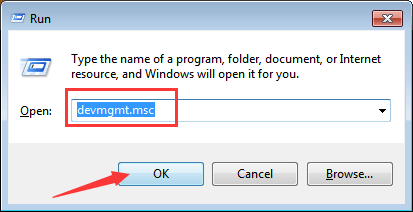
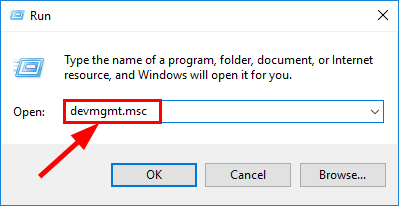
- trykk Windows-logotast + R sammen for å åpne Kjør-boksen.
- Type devmgmt.msc og trykk Tast inn .

- Klikk Lyd-, video- og spillkontrollere .
- Høyreklikk på Conexant og klikk Avinstaller enheten .

- Følg instruksjonene på skjermen for å fullføre prosessen.
Start datamaskinen på nytt og oppdater Windows etter prosessen. Hvis det ikke fungerer, gå til neste reparasjon.
Fix 3: Oppdater Conexant lyddriver
Blokkeren er hovedsakelig Conexant-lyddriveren, derfor kan installering av riktig Conexant-driver være måten å løse problemet på.
Det er 3 måter å oppdatere driveren på, kan du velge den måten du vil.
1. Oppdater gjennom Enhetsbehandling
- trykk Windows-logotast + R sammen for å åpne Kjør-boksen.
- Type devmgmt.msc og trykk Tast inn .
- Klikk Lyd-, video- og spillkontrollere .
- Høyreklikk på Conexant og klikk Oppdater driveren .

- Klikk Søk automatisk etter driver .

- Følg instruksjonene på skjermen for å fullføre prosessen.
2. Last ned fra produsenten
Å gå til produsenten ville være den mest pålitelige måten å finne riktig driver på. Selv om Conexant ikke har et offisielt nettsted, kan du laste ned Conexant lyddriver i henhold til datamaskinen din.
For eksempel, for Lenovo PC-er, kan du laste ned driveren fra Lenovo-støtte , og installer den.
Du trenger litt datakunnskap og tålmodighet for å oppdatere driverne dine på denne måten fordi du må finne nøyaktig den riktige driveren på nettet, laste den ned og installere den trinn for trinn.
3. Oppdater automatisk
Hvis du ikke har tid eller tålmodighet til å grave rundt på internett manuelt for å finne riktig driver, kan du bruke Driver enkelt — et raskt og enkelt alternativ med bare et par museklikk for å gjøre jobben.
Driver enkelt vil automatisk gjenkjenne systemet ditt og finne de riktige driverne for det. Du trenger ikke vite nøyaktig hvilket system datamaskinen din kjører, du trenger ikke å risikere å laste ned og installere feil driver, og du trenger ikke bekymre deg for å gjøre en feil når du installerer.
- Kjør Driver Easy og klikk på Skann nå knapp. Driver Easy vil deretter skanne datamaskinen og oppdage eventuelle problemdrivere.

- Klikk på Oppdater knappen ved siden av den flaggede driveren for å automatisk laste ned den riktige versjonen av den driveren, så kan du installere den manuelt (du kan gjøre dette med GRATIS versjonen).
Eller klikk Oppdater alt for automatisk å laste ned og installere riktig versjon av alle driverne som mangler eller er utdaterte på systemet ditt. (Dette krever Pro-versjon som kommer med full støtte og en 30-dagers pengene-tilbake-garanti. Du blir bedt om å oppgradere når du klikker på Oppdater alle.)
 Hvis du trenger hjelp, ta kontakt Driver Easys støtteteam kl.
 - trykk Windows-logotast + R sammen for å åpne Kjør-boksen.
- Type devmgmt.msc og trykk Tast inn .
- Klikk Lyd-, video- og spillkontrollere .
- Høyreklikk på Conexant og klikk Egenskaper .

- I Detaljer fane, velg Maskinvare-ID under Eiendom.
- Du vil se en liste over maskinvare-ID-er, høyreklikk på den korteste og klikk Kopiere . Deretter limer du det inn et sted du enkelt kan få det.

- trykk Windows-logotast + R sammen for å åpne Kjør-boksen.
- Type gpedit.msc og trykk Tast inn .

- Klikk Datamaskinkonfigurasjon > Administrative maler > System > Enhetsinstallasjon > Enhetsinstallasjon R begrensninger .
- Høyreklikk Forhindre installasjon av enheter som samsvarer med noen av disse enhets-ID-ene i høyre panel og klikk Redigere .

- Klikk Muliggjøre klikk deretter på Forestilling… knapp.

- Lim inn maskinvare-ID-ene du fikk fra Trinn 6 i den tomme plassen, og klikk deretter OK .

- Oppdater Windows for å sjekke.
Fix 4: Rediger lokal gruppepolicy
Ved å redigere registret for å deaktivere Windows driver installasjonen har løst problemet for noen brukere. Men du bør sikkerhetskopiere filene dine før du gjør dette for potensielle risikoer.
Hvis du har problemer med lyden, for eksempel at den ikke fungerer, kan du alltid gå tilbake til forrige driverversjon gjennom Enhetsbehandling .
Det er det, håper dette innlegget fungerer for dere. Hvis du har noen forslag eller andre fungerende rettelser, er du velkommen til å sende en kommentar nedenfor.
![Monster Hunter Rise lanseres ikke [fikset]](https://letmeknow.ch/img/knowledge/18/monster-hunter-rise-not-launching.jpg)

![Onikuma Headset Mic fungerer ikke [LØST]](https://letmeknow.ch/img/sound-issues/70/onikuma-headset-mic-not-working.jpg)
![[Løst] Spillåpning på feil skjerm](https://letmeknow.ch/img/knowledge-base/EE/solved-game-opening-on-wrong-monitor-1.png)