Sony WH-1000XM3 eller XM4 er en av de beste støyreduserende hodetelefonene. Men problemet med at mikrofonen ikke fungerer, kan gjøre brukerne ute av ideer om hva de skal prøve. Hvis du støter på det samme problemet, kan metodene oppført i denne artikkelen hjelpe deg med å fikse det.
Før du begynner
Før du går til de avanserte rettelsene, må du isolere problemet. Du burde sjekk om hodetelefonene fungerer på andre enheter . Bare koble hodetelefonene til en annen enhet og sjekk om de fungerer. Hvis ikke, ligger problemet i hodetelefonene, og du bør kontakte kundeservice eller vurdere å investere i nye hodetelefoner.
Hvis hodetelefonene dine fungerer perfekt i andre enheter, prøv disse løsningene:
Løsning 1: Sørg for at mikrofonen din er aktivert og satt som standardenhet
Normalt, når mikrofonen din er tilkoblet, kan Windows automatisk oppdage den og angi den som standard inndataenhet. Men noen ganger klarer den bare ikke å gjøre det, og du må stille inn det manuelt. Det kan også være en mulighet for at den er deaktivert. For å feilsøke problemet kan du følge disse trinnene:
1) Høyreklikk på volumikonet i systemstatusfeltet til høyre på oppgavelinjen. Velg deretter Åpne Lydinnstillinger .

2) Under seksjonen av Inndata , klikk på rullegardinmenyen og velg hodetelefonene dine fra listen.

3) Klikk nå Administrer lydenheter under Inndata-delen.

4) Hvis enheten din er under Funksjonshemmet liste, klikk på den og klikk Muliggjøre .

5) Gå nå tilbake til lydvinduet. Rull ned til delen av Relaterte innstillinger og klikk Lydkontrollpanel .

6) Under fanen Innspilling , velg mikrofonen din og klikk Angi standard > OK .

Etter at du har gjort disse, test om du kan få mikrofonen til å fungere. Hvis det fortsatt ikke fungerer som det skal, fortsett til neste reparasjon.
Løsning 2: Slå på mikrofonen
Noen ganger legger du kanskje ikke merke til at du faktisk slår av mikrofonen. For å sjekke om det er ditt tilfelle, følg disse trinnene:
1) Høyreklikk på volumikonet i systemstatusfeltet til høyre på oppgavelinjen. Velg deretter Åpne Volummikser .

2) I volumkontrollene i Windows indikerer en rød sirkel med en skråstrek gjennom at enheten er dempet. Hvis det er ditt tilfelle, velg enheten din og juster glidebryteren for å slå på lyden.
Fix 3: Oppdater lyddriveren
Mikrofonen på hodetelefonene dine vil ikke fungere hvis du bruker en feil eller utdatert lyddriver. Utdaterte drivere kan bli inkompatible med en oppdatering til Windows, eller du mangler kanskje en ny funksjon som kreves for at mikrofonen skal fungere skikkelig. I dette tilfellet bør du oppdatere lyddriveren.
Metoder for å oppdatere lyddriveren
For å oppdatere lyddriveren kan du enten gjøre det manuelt via Enhetsbehandling eller gå til produsentens drivernedlastingsside for å laste ned og installere den nøyaktige driveren for systemet ditt. Dette krever et visst nivå av datakunnskap og kan være en hodepine hvis du ikke er teknisk kunnskapsrik.
ELLER
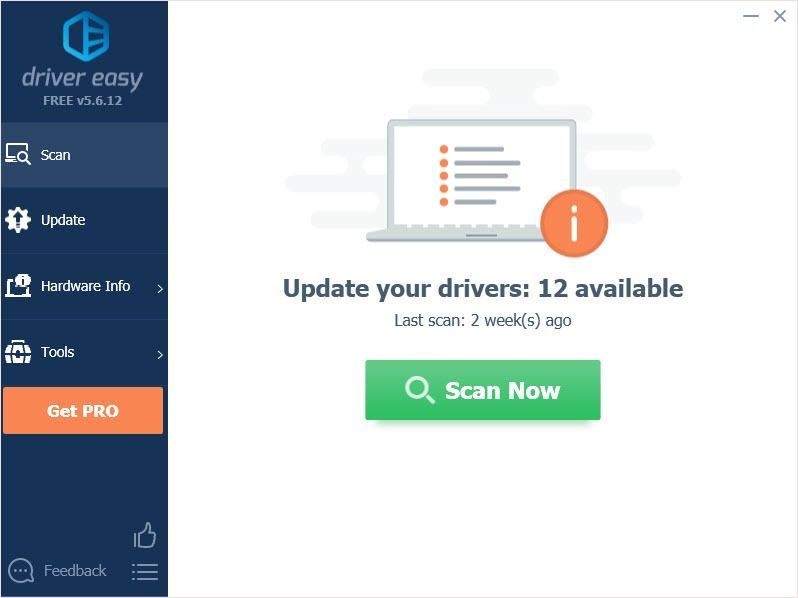
Hvis du ikke har tid eller tålmodighet til å oppdatere driverne manuelt, kan du gjøre det automatisk med Driver enkelt . Det er et nyttig verktøy som hjelper deg med å oppdage utdaterte drivere, og deretter laste ned og installere de nyeste driverne for systemet ditt.
Slik oppdaterer du drivere med Driver Easy:
en) nedlasting og installer Driver Easy.
2) Kjør Driver Easy og klikk på Skann nå knapp. Driver Easy vil deretter skanne datamaskinen din og oppdage enheter med manglende eller utdaterte drivere.

3) Klikk Oppdater alt . Driver Easy vil deretter laste ned og oppdatere alle dine utdaterte og manglende enhetsdrivere, og gir deg den nyeste versjonen av hver, direkte fra enhetsprodusenten.
Dette krever Pro-versjon som følger med full støtte og a 30-dagers pengene-tilbake garanti. Du blir bedt om å oppgradere når du klikker på Oppdater alle. Hvis du ikke vil oppgradere til Pro-versjonen, kan du også oppdatere driverne dine med GRATIS-versjonen. Alt du trenger å gjøre er å laste dem ned en om gangen og installere dem manuelt.
 Pro-versjonen av Driver Easy kommer med full teknisk støtte. Hvis du trenger hjelp, ta kontakt Driver Easys støtteteam på support@drivereasy.com .
 Etter å ha oppdatert driverne, start datamaskinen på nytt for at endringene skal tre i kraft. Så kan du teste om det løste problemet.
Løsning 4: Bruk feilsøkingsprogrammet for lyd
Hvis ingenting annet hjelper, kan du bruke feilsøkingsprogrammet for lyd for å hjelpe deg med å feilsøke problemet:
1) Høyreklikk på volumikonet i systemstatusfeltet til høyre på oppgavelinjen. Velg deretter Feilsøk lydproblemer .

2) Hvis du blir spurt om hvilken enhet du vil feilsøke, velger du hodetelefonene og velger Neste . Da vil det hjelpe deg å finne problemet.
Det er det – hele listen over feilrettinger for Sony WH-1000XM3 eller WH-1000XM4 mikrofonen som ikke fungerer. Forhåpentligvis kan du få mikrofonen tilbake til normalen med noen justeringer. Hvis du har noen ideer eller spørsmål, vennligst legg igjen en kommentar nedenfor.


![[LØST] Intel Wireless-AC 9560 fungerer ikke (kode 10)](https://letmeknow.ch/img/driver-error/95/intel-wireless-ac-9560-not-working.jpg)